
Что скрывается за двумя названиями: Android Auto и CarPlay
Оба протокола решают одну задачу — превратить экран магнитолы в продолжение вашего смартфона. Но реализация разная: Google строит экосистему вокруг сервисов и голосового помощника, Apple делает ставку на минимализм и предсказуемость интерфейса.
Ключевое отличие кроется в требованиях к «железу». Владельцам iPhone достаточно кабеля или беспроводного модуля с поддержкой Wi-Fi 5 ГГц, тогда как для Android-устройств важна версия ОС и наличие Google-сервисов. Это влияет на выбор метода сопряжения ещё до того, как вы сядете в машину.
Современный автомобиль — это смартфон на колёсах, и от того, насколько грамотно вы соедините два устройства, зависит, превратится ли поездка в удовольствие или в борьбу с зависшим экраном.
Проверка совместимости: фундамент без сюрпризов
Первым делом уточните, поддерживает ли головное устройство нужный протокол. В меню мультимедиа ищите раздел «Подключения» или «Проекция телефона» — там обычно перечислены доступные варианты. Для Android Auto критична версия прошивки автомобиля, которую дилер обновляет по регламенту.
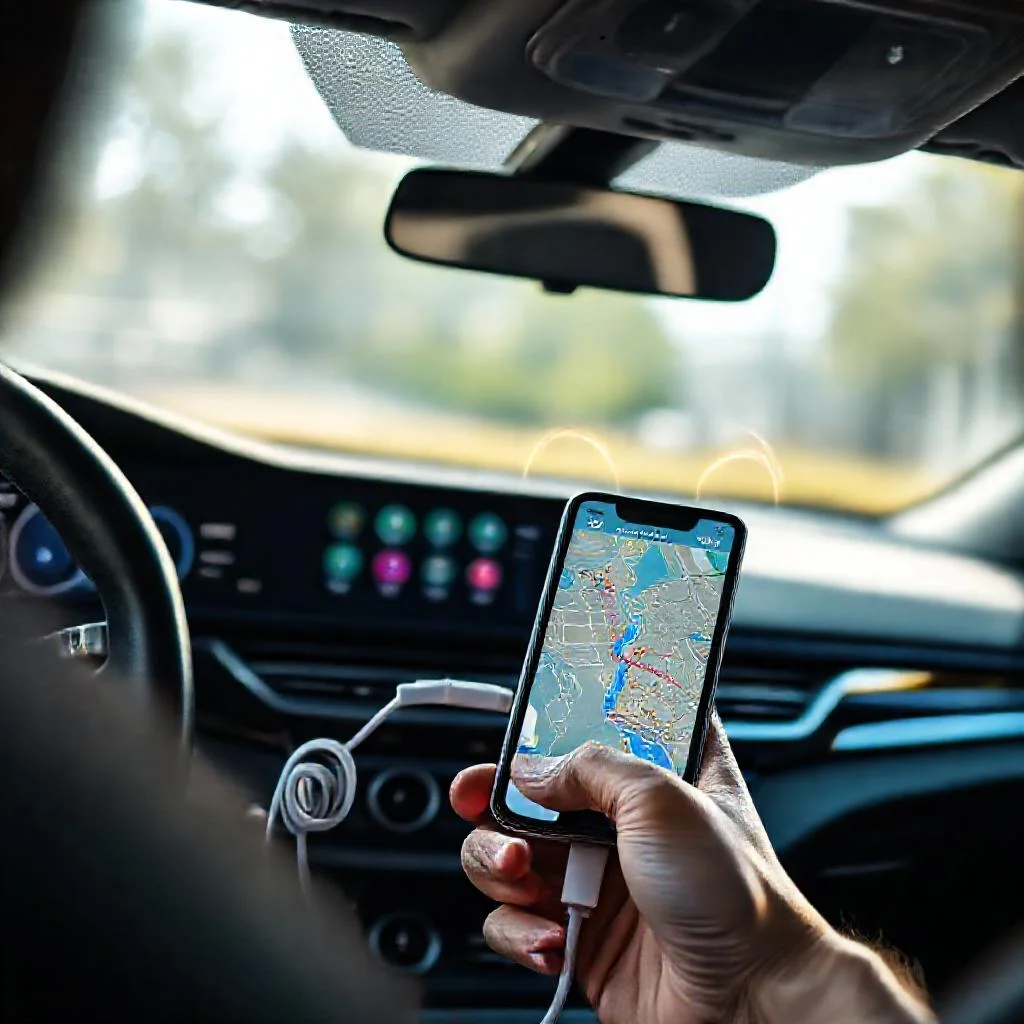
Со стороны смартфона требования скромнее, но их игнорирование приводит к ошибкам. Проверьте базовые параметры перед первым запуском:
- Android 8.0 и выше либо iOS 10+ для стабильной работы;
- установленное приложение Android Auto или встроенный CarPlay в настройках iPhone;
- активный аккаунт Google или Apple ID с доступом к картам и медиа;
- исправный USB-кабель с поддержкой передачи данных, а не только зарядки.
Проводное соединение: самый надёжный сценарий
Кабель остаётся эталоном стабильности, особенно в автомобилях старше трёх лет. Подключите смартфон к порту с символом смартфона или надписью «Data» — обычные зарядные разъёмы часто не передают сигнал. На экране магнитолы появится запрос на разрешение доступа, который нужно подтвердить.
Если интерфейс не запустился автоматически, зайдите в настройки проекции вручную и выберите устройство из списка. На iPhone при первом подключении система спросит, доверяете ли вы автомобилю, — без положительного ответа CarPlay не активируется. После успешного старта проверьте работу навигации и звонков, чтобы убедиться в полной интеграции.
Беспроводной режим: свобода без лишних проводов
Беспроводная проекция доступна не всем, но там, где она есть, ощутимо меняет привычки. Для CarPlay нужен автомобиль с поддержкой Wi-Fi-модуля или сторонний адаптер, для Android Auto — аналогичное решение либо встроенная функция в новых прошивках. Сопряжение выполняется через Bluetooth с последующим переходом на Wi-Fi.
Важно учитывать энергопотребление: навигация и стриминг музыки быстро сажают батарею, поэтому держите беспроводную зарядку под рукой. Если соединение обрывается, удалите устройство из памяти магнитолы и выполните спаривание заново — это устраняет большинство конфликтов.
Типичные сбои и способы их устранения
Большинство проблем связано не с самим протоколом, а с кабелем, устаревшей прошивкой или конфликтом приложений. Начните с замены провода на сертифицированный и перезагрузки обоих устройств — это решает половину случаев. Затем проверьте обновления в приложении и в меню мультимедиа.
Если экран чернеет или система зависает, очистите кеш Android Auto и переустановите приложение. На iOS помогает сброс настроек сети, но помните: он удалит сохранённые пароли Wi-Fi. Для сложных случаев обратитесь к дилеру — иногда требуется обновление прошивки головного устройства.
Как выжать максимум из интеграции
После успешного подключения настройте интерфейс под себя: закрепите часто используемые приложения, включите голосовое управление и задайте приоритетные сервисы навигации. Это сокращает время взаимодействия с экраном в дороге и повышает безопасность.
Не забывайте про регулярные обновления — и приложения, и прошивки автомобиля. Производители постоянно улучшают стабильность соединения и добавляют функции, поэтому поддержание актуальности превращает базовую проекцию в полноценного цифрового помощника.
Сравнение требований и способов подключения Android Auto и CarPlay
| Параметр | Android Auto | CarPlay |
|---|---|---|
| Минимальная версия ОС смартфона | Android 8.0 и выше | iOS 10+ |
| Что нужно установить на смартфон | Приложение Android Auto | Встроенный CarPlay в настройках iPhone |
| Требования к аккаунту | Активный аккаунт Google с доступом к картам и медиа | Apple ID с доступом к картам и медиа |
| Требования к автомобилю | Поддержка протокола; критична версия прошивки головного устройства (обновляется дилером по регламенту) | Поддержка протокола; для беспроводного режима — Wi-Fi-модуль или сторонний адаптер |
| Проводное подключение | USB-кабель с поддержкой передачи данных (порт с символом смартфона или надписью «Data») | USB-кабель с поддержкой передачи данных; при первом подключении — подтверждение доверия автомобилю |
| Беспроводное подключение | Сторонний адаптер либо встроенная функция в новых прошивках; сопряжение через Bluetooth с переходом на Wi-Fi | Автомобиль с поддержкой Wi-Fi-модуля или сторонний адаптер; сопряжение через Bluetooth с переходом на Wi-Fi |
| Особенности беспроводного режима | Навигация и стриминг музыки быстро сажают батарею — нужна беспроводная зарядка; при обрыве удалить устройство из памяти магнитолы и спарить заново | Требуется модуль с поддержкой Wi-Fi 5 ГГц; высокое энергопотребление — держите беспроводную зарядку под рукой; при обрыве удалить устройство и спарить заново |
| Типичные сбои и решения | Замена кабеля на сертифицированный, перезагрузка устройств, обновления в приложении и меню мультимедиа, очистка кеша Android Auto и переустановка приложения | Замена кабеля на сертифицированный, перезагрузка устройств, обновления, сброс настроек сети (удалит сохранённые пароли Wi-Fi) |
| Сложные случаи | Обращение к дилеру — иногда требуется обновление прошивки головного устройства | Обращение к дилеру — иногда требуется обновление прошивки головного устройства |
Частые вопросы о подключении смартфона к мультимедиа автомобиля
Какие требования предъявляются к смартфону для работы Android Auto и CarPlay?
Для Android Auto нужен Android 8.0 и выше, установленное приложение Android Auto и активный аккаунт Google. Для CarPlay достаточно iOS 10+ и встроенной функции CarPlay в настройках iPhone с активным Apple ID. Также необходим исправный USB-кабель с поддержкой передачи данных, а не только зарядки.
Как подключить смартфон к мультимедиа через кабель?
Подключите смартфон к порту с символом смартфона или надписью «Data», так как обычные зарядные разъёмы часто не передают сигнал. На экране магнитолы подтвердите запрос на разрешение доступа. На iPhone при первом подключении нужно подтвердить доверие автомобилю. Если интерфейс не запустился автоматически, выберите устройство вручную в настройках проекции.
Что нужно для беспроводного подключения Android Auto и CarPlay?
Для CarPlay требуется автомобиль с поддержкой Wi-Fi-модуля или сторонний адаптер, для Android Auto — аналогичное решение либо встроенная функция в новых прошивках. Сопряжение выполняется через Bluetooth с последующим переходом на Wi-Fi. Учитывайте повышенное энергопотребление и держите под рукой беспроводную зарядку.
Почему экран чернеет или система зависает и как это исправить?
Начните с замены кабеля на сертифицированный и перезагрузки обоих устройств — это решает половину случаев. Затем проверьте обновления приложения и прошивки мультимедиа. На Android очистите кеш Android Auto и переустановите приложение, на iOS сбросьте настройки сети (это удалит сохранённые пароли Wi-Fi). В сложных случаях обратитесь к дилеру для обновления прошивки головного устройства.
Как устранить обрывы беспроводного соединения?
Удалите устройство из памяти магнитолы и выполните спаривание заново — это устраняет большинство конфликтов. Также следите за актуальностью прошивок автомобиля и приложений, так как производители регулярно улучшают стабильность соединения.
Похожие записи:
 Как выбрать электромобиль для города и стоит ли его покупать
 Сколько стоит владение электромобилем в год по сравнению с бензиновым
 Как зарядить электромобиль дома: розетка или зарядная станция
 Как выбрать домашнюю зарядную станцию для электромобиля по мощности
 Как найти зарядные станции на маршруте и спланировать поездку на электромобиле